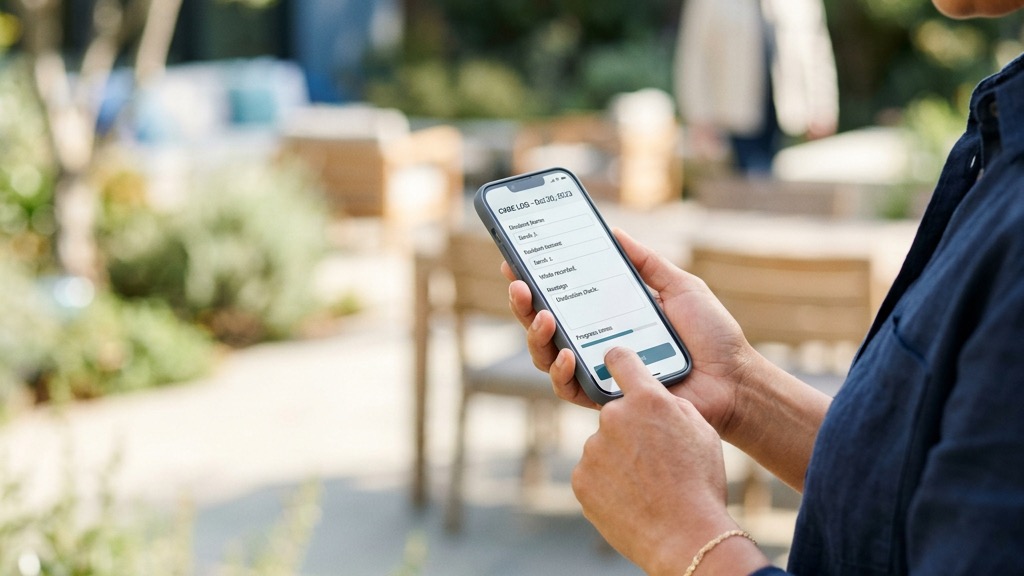
【テンプレ配布】訪問介護の「申し送り」をスマホで完結させるスプレッドシート活用術
「訪問が終わったら、申し送りノートを確認するためだけに事務所に戻らなければならない。」
直行直帰が基本の訪問介護で、こんな無駄を感じたことはありませんか?施設介護と違い、訪問ヘルパーは一か所に集合しません。だからこそ「ノートを見に行けない」「前の担当者が何をしたか分からない」という情報の断絶が、小さなミスやヒヤリハットにつながりやすいのです。
この記事では、Googleフォーム+Googleスプレッドシートを使って、申し送りを無料・即日でスマホ完結にする方法を、実際に現場で構築した経験をもとに解説します。
この記事でわかること:
- 訪問介護の申し送りに必要な5つの標準項目
- Googleフォームで申し送り入力画面を10分で作る手順
- スプレッドシートで一覧確認できる仕組みの作り方
- Googleに個人情報を乗せる際の適切な設定方法
【結論】Googleフォーム+スプレッドシートで申し送りは無料・即日で電子化できる
結論からお伝えします。訪問介護の申し送り電子化に、高い介護専用ソフトは必要ありません。
Googleフォームと Googleスプレッドシートを組み合わせれば、月額0円・設定時間10分・ヘルパーのスマホ1台で完結する申し送りシステムが作れます。
実際に、厚生労働省が推進するICT導入の効果は数字に出ています。ICTを導入した介護事業所の61%が「直接ケアにあたる時間が増加した」と回答しています(コニカミノルタ調査。介護テクノロジーの利用促進 | 厚生労働省 でもICT化の推進方針が明示されています)。
もちろん、スタッフ数が多く複数事業所を持つ大規模法人であれば、けあピアノートやカイポケ、テレッサモバイルといった介護専用ソフトの導入も選択肢です。ただ、「まずは試してみたい」「コストをかけずに今すぐ動きたい」という小規模・中規模の訪問介護事業所には、Googleツールが最短ルートです。
私が伝えたいのは「DXはお金がかかるものではない」ということです。スマートフォンとGoogleアカウントさえあれば、今日から申し送りを変えられます。ICT化は大手だけの話ではなく、1人事業主のヘルパーさんでも実践できます。
まず知っておく:訪問介護の申し送りに必要な5つの項目
Googleフォームを作る前に、「何を記録するか」を決めておくことが重要です。記録項目が明確でないと、フォームが複雑になってヘルパーが入力を嫌がるようになってしまいます。
訪問介護の現場で広く使われている申し送りの標準項目は以下の5つです。なお、申し送り自体は法定書類ではありませんが、サービス提供記録(介護保険法に基づき2年間保存義務あり)と連動する重要な記録です。
① バイタル(体温・血圧・脈拍)
体温・血圧・脈拍の3点は最低限記録すべき数値です。SpO₂(血中酸素濃度)を測定している事業所であれば、それも追加してください。数値は「高い/低い」という感覚ではなく、必ず実際の数値を記録することで、経時変化を追えるようになります。
フォームではテキスト入力欄を使い、「体温:○○.○℃」のような形式で入力してもらうのがシンプルで確実です。
② 身体状況の変化(気になること・特記事項)
バイタルには現れない「いつもと違う様子」を記録するセクションです。「足のむくみが昨日より強い」「今日は食欲がなさそうだった」「顔色がいつもより悪い」——こういった気づきこそ、次の担当者が最も必要とする情報です。
フォームでは段落(複数行テキスト)で設定し、「特に変化なし」を選択肢に加えると入力の手間を減らせます。
③ 本日実施したケア内容
入浴介助・食事介助・排泄介助・服薬確認など、実施した内容をチェックボックスで記録します。自由記述にするとヘルパーごとに記録の粒度がバラバラになるため、あらかじめ選択肢を用意しておくのがポイントです。
「排泄:あり(失禁なし)」「排泄:あり(失禁あり・パッド交換済)」といった形で選択肢を細分化すると、次の担当者に伝わる情報量が格段に増えます。
④ 次回スタッフへの引継ぎ事項
「次回は○時に訪問予定のため、○○の準備をしておいてほしい」「家族から△△を伝言されている」など、次の担当者への直接的な申し送りを書くセクションです。
フォームでは段落(複数行テキスト)で自由記述にし、「特になし」を初期値にしておくと、入力の心理的ハードルが下がります。
⑤ 緊急時の連絡事項
「転倒のリスクがある」「近日中に往診予定がある」「家族から急変の連絡が来た」など、緊急性のある情報は専用のセクションを設けて目立つ形で記録します。
スプレッドシート側でこの列に「入力あり」の場合に赤色で色付けする設定にしておくと、管理者が一目でフラグを確認できます。
Googleフォームで入力を超シンプルにする設定手順
フォーム作成の手順(ステップ1〜4)
ステップ1:Googleフォームを開く
forms.google.com にアクセスし、「+」ボタンで新しいフォームを作成します。Googleアカウントがあれば無料で使えます。タイトルは「申し送りフォーム」など、ヘルパーが見て迷わない名前をつけてください。
ステップ2:質問を5項目追加する
前のセクションで決めた5つの項目を、以下の入力タイプで設定します。
| 項目 | フォームの入力タイプ |
|---|---|
| バイタル(体温・血圧・脈拍) | 短文テキスト × 3つ |
| 身体状況の変化 | 段落(複数行テキスト) |
| 本日のケア内容 | チェックボックス(選択肢を事前に用意) |
| 次回スタッフへの引継ぎ | 段落(複数行テキスト) |
| 緊急連絡事項 | ラジオボタン(「あり」「なし」)+「あり」の場合のみ詳細テキスト |
チェックボックスの選択肢は、あらかじめ現場でよく実施するケア内容をリスト化しておくのがポイントです。「入浴介助」「清拭」「食事介助(全介助)」「食事介助(一部介助)」「服薬確認」「排泄介助」「爪切り」「外出支援」など、実際の提供サービスに合わせてカスタマイズしてください。
ステップ3:スプレッドシートと連携する
フォームの回答タブ → 「スプレッドシートにリンク」ボタンをクリックするだけで、新しいGoogleスプレッドシートが自動作成され、フォームの回答がリアルタイムで蓄積されていきます。
この操作は1クリックで完了します。Excelや特別なソフトは不要です。
ステップ4:QRコードを作成して現場で使う
フォームの「送信」ボタン → リンクアイコンをクリックしてURLを取得し、QRコード生成サービス(QRのトラ など無料サービスで作成可能)でQRコードを作成します。
作成したQRコードをA5サイズで印刷してラミネートし、ケアバッグに入れておくか、各利用者宅の目立つ場所に貼っておけば、ヘルパーが訪問終了後にスキャンしてその場で入力できます。
スマホで30秒で入力できる設計のコツ
ITが苦手な60代のヘルパーさんでも使えるフォームにするための設計のコツをお伝えします。
- 選択肢を多用、自由記述は最小限: テキスト入力を求める箇所は最小限にしてください。バイタルの数値以外はなるべくチェックボックスやラジオボタンで選べるようにします
- 「特になし」「変化なし」の選択肢を必ず用意: 何もなかった時の入力を楽にすることで、継続率が上がります
- フォームの必須項目は3つまで: すべて必須にすると入力が億劫になります。バイタル・ケア内容・緊急事項の3つだけ必須にし、それ以外は任意にしましょう
- 最初は1利用者から試す: いきなり全利用者に導入しようとしない。まず1人の利用者で試運転し、「使いやすい」と感じたら徐々に広げていく方が定着率が高まります
スプレッドシートで「一覧確認」を実現する
自動でシートに記録される仕組み
Googleフォームとスプレッドシートを連携させると、ヘルパーがフォームに入力するたびに、スプレッドシートの新しい行に自動でデータが追加されます。タイムスタンプ(入力日時)も自動で記録されるため、「いつ誰が何をしたか」が一目でわかる記録台帳ができあがります。
管理者は翌朝スプレッドシートを開くだけで、前日の全訪問記録を確認できます。電話やLINEで個別に確認する必要がなくなります。
利用者ごとのタブ分け方法
フォームに「利用者名(またはID)」の質問を追加しておけば、スプレッドシートのフィルタ機能を使って特定の利用者のデータだけを絞り込むことができます。
利用者数が多い場合は、スプレッドシートの「シート」タブを利用者ごとに分ける運用が管理しやすくなります。これはGoogleスプレッドシートの「フィルタビュー」機能を使えば、元データを変えずに各担当者が自分の担当利用者の情報だけを見ることができます。
スマホから最新情報をいつでも確認できる
スプレッドシートはスマートフォンからGoogleスプレッドシートアプリ(Android/iOS無料)でアクセスできます。
「今日の担当利用者の前回の記録は?」をヘルパーが直行前にスマホで確認できるので、事務所に立ち寄る必要がなくなります。朝7時に訪問する前夜、スマートフォンで前回のバイタルや引継ぎ事項を確認してから訪問に向かう——このルーティンが定着すると、情報共有の質が格段に上がります。
個人情報の取り扱い:Googleに乗せていいのか?
訪問介護でGoogleスプレッドシートを使おうとすると、必ずこの疑問が出ます。結論から言うと、適切な設定をした上で、記録する情報の範囲を適切に限定すれば実務上活用できます。ただし、個人情報保護の取り扱いは事業所の方針や自治体の指導によって異なるため、最終的な判断は管轄の行政機関や専門家へご確認ください。
「要配慮個人情報」の定義と、スプレッドシートに入力してよい情報の範囲
個人情報保護法では、病歴・健康情報は「要配慮個人情報」として特別な取り扱いが求められます。訪問介護の申し送りには健康情報が含まれるため、取り扱いには十分な注意が必要です。
実務的な対応として、以下のような方針が現場で取られています。
- 氏名の代わりに「利用者ID」や「頭文字+番号」を使う(例:「A-01」「田中様」ではなく「T001」)
- 住所・連絡先などの連絡先情報は記録しない(既存の別帳票で管理)
- 診断名・処方薬の詳細は記録しない(「服薬確認済」程度にとどめる)
この範囲に限定することで、仮にスプレッドシートのリンクが漏洩した場合のリスクを最小化できます。
Googleドライブの共有設定(「特定のユーザーのみ」に限定する)
スプレッドシートのURLを「知っている人全員が見られる」設定にするのは絶対に避けてください。
スプレッドシート右上の「共有」ボタン → 「一般的なアクセス」を「制限付き」に設定し、アクセスを許可するユーザーのGoogleアカウントのメールアドレスを個別に追加します。この設定にすることで、URLを知っていても許可されていないGoogleアカウントではアクセスできなくなります。
ヘルパーごとにGoogleアカウント(個人のGmailでも可)を用意してもらい、アクセス権を付与するのが最低限の運用です。
Googleワークスペース(有料)を使うとさらに安全
事業所としてさらにセキュリティを強化したい場合は、Google Workspace(旧G Suite)の法人向けプランへの移行を検討してください。月額680円〜で、組織として管理されたGoogleアカウントを全スタッフに付与できます。
ドメイン管理・アクセス監査ログ・デバイス管理など、個人用Gmailにはない管理機能が使えるため、個人情報保護の観点からより適切な環境が整えられます。ただし、これは必須ではなく、まずは無料の個人Googleアカウントで試運転してから判断するのがおすすめです。
テンプレートの使い方
この記事で解説した構成をそのままコピーして使えるGoogleフォーム+スプレッドシートのテンプレートを準備しています。
テンプレートには以下の項目があらかじめ設定されています。
- Googleフォーム(ヘルパー入力画面)
- 訪問日時・担当者名・利用者ID
- バイタル(体温・血圧・脈拍)
- 食事・服薬・排泄のチェックボックス
- 身体状況の変化(段落テキスト)
- 次回への引継ぎ事項(段落テキスト)
- 緊急フラグ(ラジオボタン「あり/なし」)
- Googleスプレッドシート(管理・確認画面)
- フォーム連携済み(コピー後に再連携が必要です)
- 緊急フラグ「あり」の行に赤色ハイライトが付く条件付き書式設定済み
- 利用者IDでフィルタできる列設定済み
コピー後は事業所の実情に合わせて選択肢をカスタマイズしてご活用ください。
まとめ:無料でできる即効性の高い業務改善
訪問介護の申し送り電子化は、高額なシステムを導入しなくても今日から始められます。
- Googleフォームで入力画面を作る(10分で完成)
- スプレッドシートに自動蓄積する(ワンクリックで連携)
- QRコードで現場に配布する(ラミネートして貼るだけ)
- スマホアプリで直行前に確認する(朝のルーティンに組み込む)
まずはこの4ステップを1人の利用者から試してみてください。「これなら続けられる」という感触をつかめたら、徐々に対象を広げていきましょう。
申し送りの電子化は、ヘルパーの負担軽減だけでなく、利用者へのケアの質向上にも直結します。情報が適切に引き継がれる事業所は、スタッフも安心して働けます。
次のステップとして、以下の記事もあわせて読んでみてください。
- ChatGPT×介護記録で入力時間を半分にする方法(記事25)
- 訪問介護のICT導入を成功させる3つの鉄則(記事24)
著者プロフィール
重度訪問介護の夜勤専従ヘルパー(2年目)。要介護5の父の在宅介護をきっかけにこの業界へ。介護×DXをテーマに、現場で実際に試した業務改善ノウハウを発信しています。
※本記事の情報は執筆時点のものです。ツールの仕様は変更される場合があります。個人情報の取り扱いは管轄の行政機関・専門家へご確認ください。





コメント